Обычно создание модели дома в 3ds Max начинается с последовательного построения геометрии: стены, перекрытия, проёмы, лестница. Затем появляются мебель, материалы, окружение и свет.
В этом эксперименте я передала ChatGPT исходные материалы, объяснила задачу и предоставила доступ к открытой программе через Computer Use. GPT писал и запускал код, а геометрия появлялась непосредственно в сцене 3ds Max. Я следила за результатом, отвечала на вопросы и задавала следующие действия.
Здесь я показываю, как устроен такой процесс, что необходимо подготовить и почему проверка модели остаётся важной частью работы.
Сначала — видео с процессом
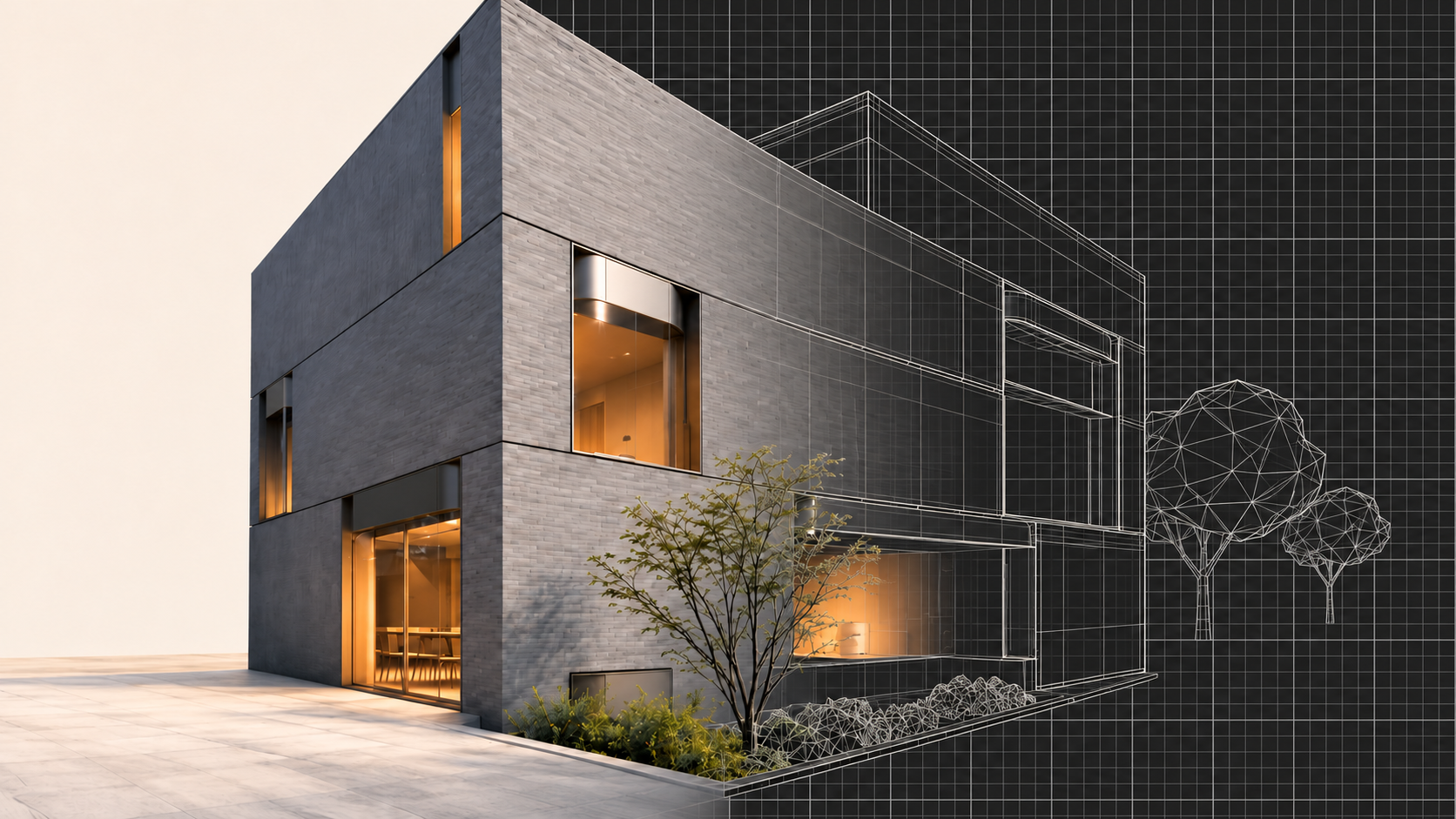
Посмотреть создание дома и интерьера в 3ds Max с помощью ChatGPT на YouTube.
В ролике показана практическая часть лаборатории: подготовка к построению, работа в программе, появление оболочки дома, добавление окружения и доработка интерьера.
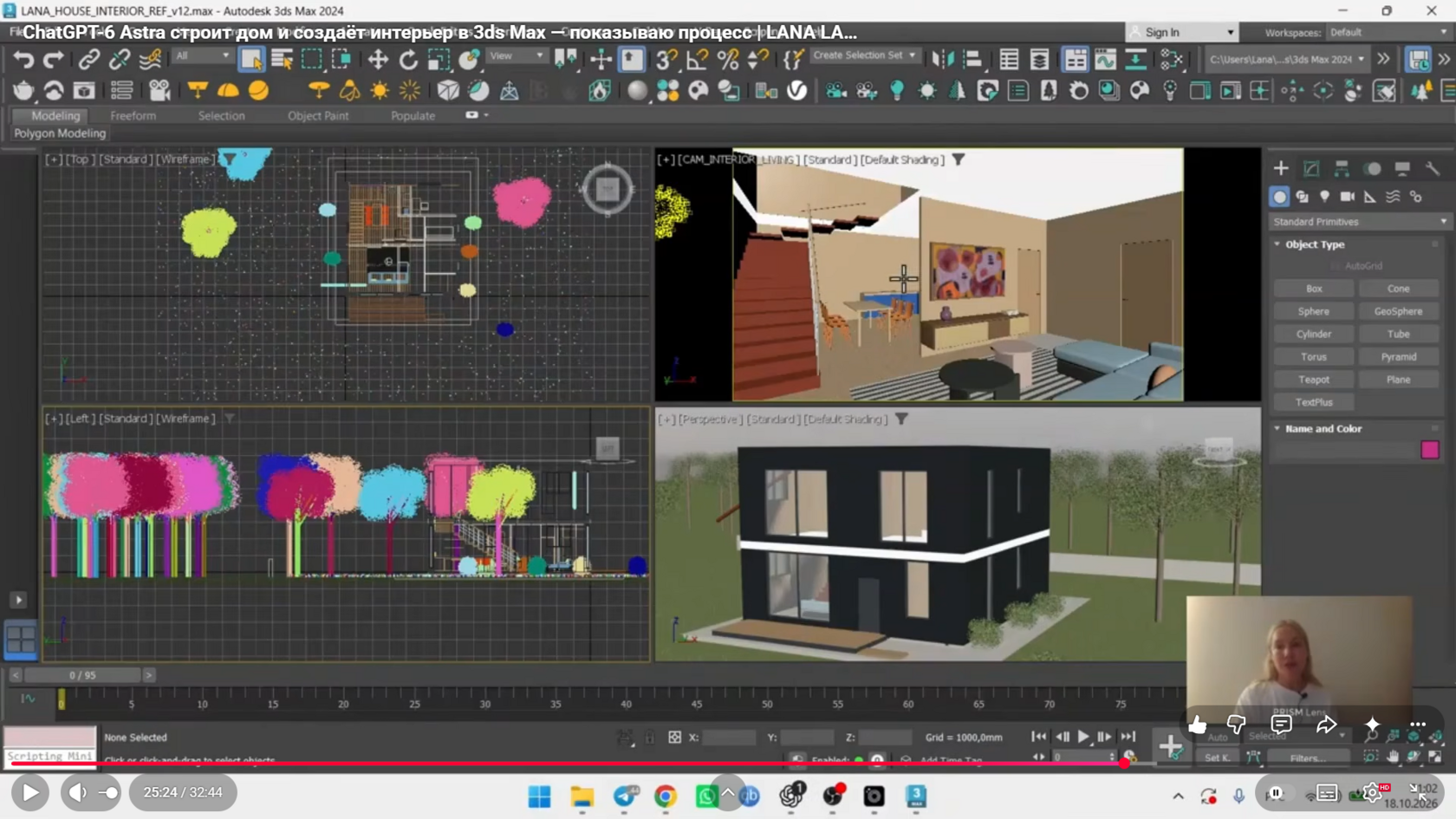
Важная деталь: в видео есть две сцены. Сначала мы начинаем построение в пустой сцене. Затем я открываю более проработанный файл того же дома, подготовленный накануне, чтобы показать работу с кухней и мебелью. Весь результат из ролика не был создан с нуля за время записи.
Что именно создаёт ChatGPT
В этом примере результат работы — геометрия и объекты внутри сцены 3ds Max, с которыми можно продолжать работать: менять элементы, уточнять размеры, дорабатывать материалы и выбирать ракурсы.
Это отличается от генерации изображения: здесь мы получаем пространственную модель. И отличается от другого моего эксперимента, где сначала создавался отдельный файл модели для последующего открытия в программе. В этой лаборатории GPT работает непосредственно в 3ds Max через управление компьютером и выполнение кода.
Computer Use даёт возможность взаимодействовать с интерфейсом программы. Построение геометрии в показанном процессе выполняется кодом: агент открывает необходимые инструменты, запускает построение и проверяет результат. Это связанные, но разные части работы.
Какие исходники я подготовила
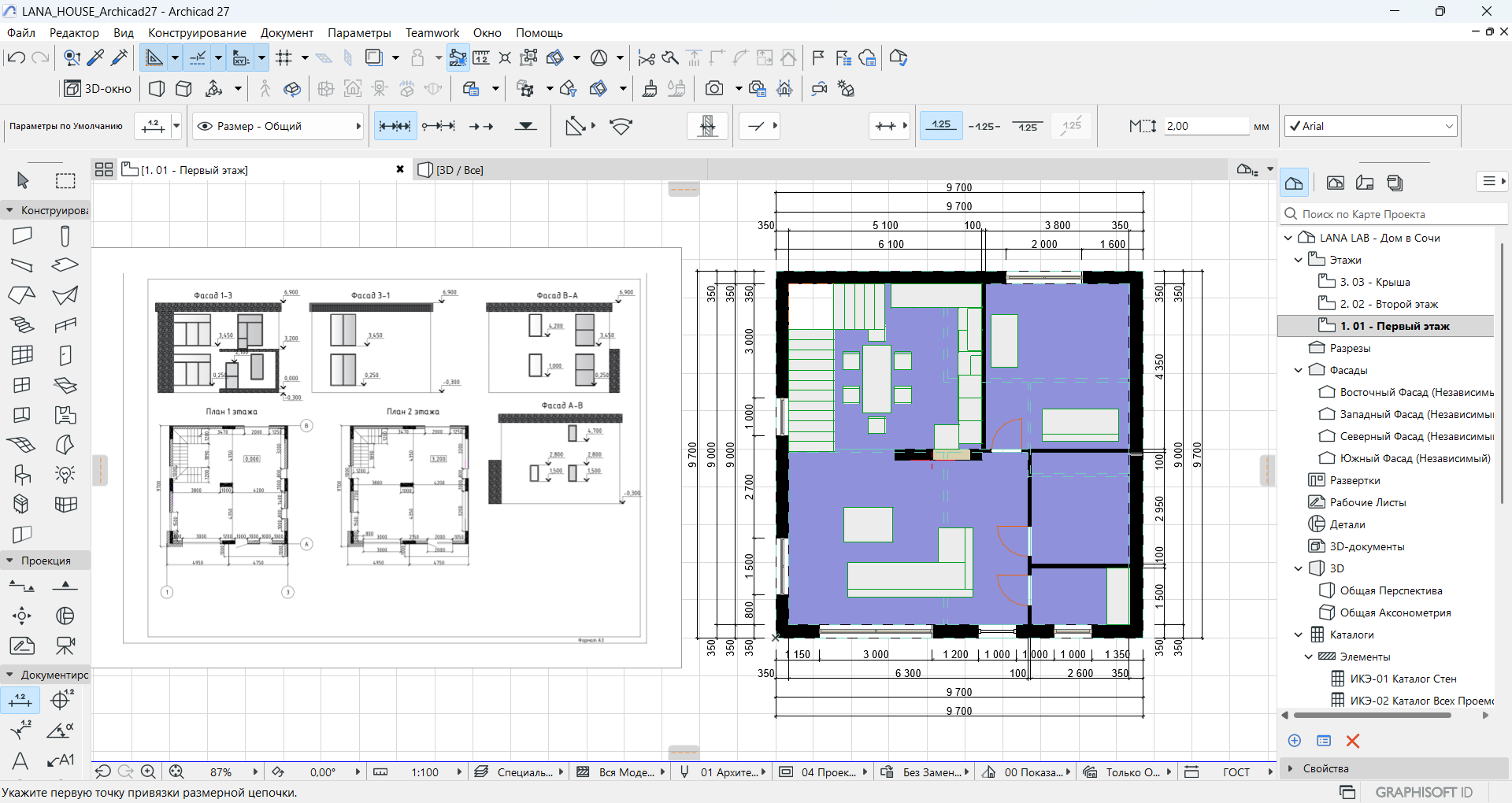
Для эксперимента я использовала тот же дом, что и в разборе BIM-модели: обмерный и архитектурный планы, размеры и дополнительные референсы. Пакет материалов был подготовлен заранее.
Как я работала с исходными данными, показываю в статье «BIM-модель дома с помощью ChatGPT». Там же есть видео и примеры результата в Archicad. Этот разбор поможет понять подготовительный этап, даже если дальше вы собираетесь работать в 3ds Max.
Перед построением важно согласовать:
- наружные и внутренние габариты;
- высоты этажей и толщины стен;
- размеры и положение оконных и дверных проёмов;
- расположение перекрытий и лестницы;
- единицы измерения;
- какие изображения служат источником размеров, а какие — только визуальным ориентиром.
Противоречия в чертежах и недостающие размеры разбираем до построения. Для учебной модели можно согласовать допущения, явно обозначив их.
Шаг 1. Сначала проверяем данные
Я начинаю с передачи файлов и технического задания. На этом этапе GPT ещё не должен строить дом: сначала необходимо разобраться в материалах и обнаружить пробелы.
Задачу можно сформулировать так:
Изучи исходные материалы. Пока не строй модель. Собери таблицу параметров: размер, единицы измерения и источник — файл или лист. Найди противоречия и недостающие данные. Допущения перечисли отдельно и согласуй со мной.
Это пример постановки задачи для проверки, а не универсальная команда, которая сама создаст любой дом. Содержательная часть задания зависит от конкретного проекта.
В ролике видно, что проверка занимает время: GPT уточняет, какие документы уже изучены и что ещё нужно сверить. Важно направлять работу и получать конкретный результат проверки, а не только сообщение «всё готово».
Шаг 2. Подключаем работу с 3ds Max
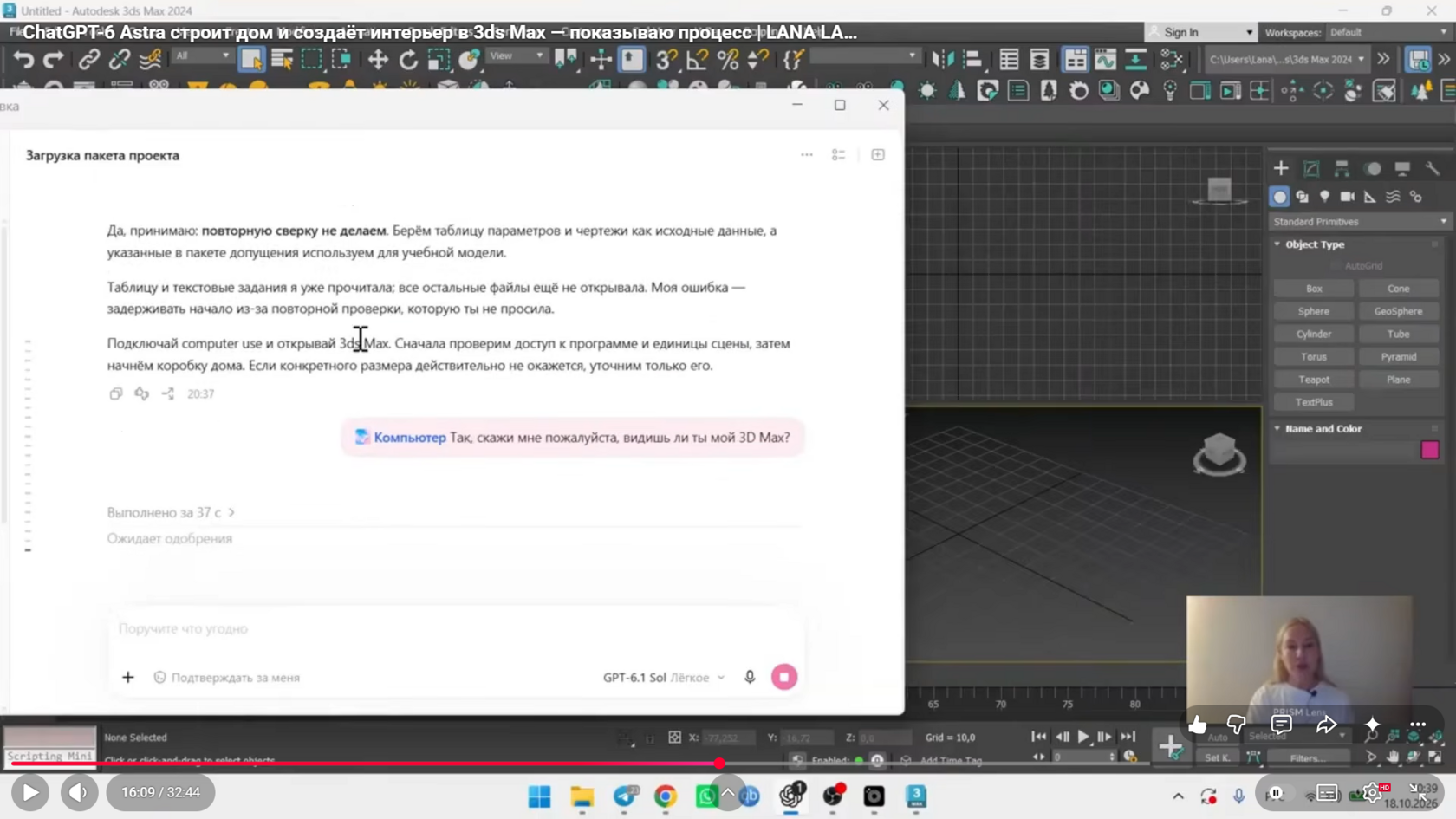
В показанной записи я использую компьютерную среду с подключённым Computer Use и открытым 3ds Max. Перед началом даю доступ к программе и прошу подтвердить, какое окно и какая сцена доступны.
Дальше — проверка единиц сцены и согласование первого этапа: построения оболочки дома. Интерьер и окружение оставляем на следующие шаги.
Голосом удобно объяснять задачу и комментировать результат, пока на экране открыт 3ds Max. При этом голос — способ общения с агентом; для действий в программе требуется отдельно настроенный доступ к компьютеру. Одного голосового режима недостаточно.
Названия разделов и доступные способы подключения могут отличаться в зависимости от приложения и его версии. В статье я разбираю рабочую последовательность своего эксперимента; подробную настройку используемой среды показываю в LANA LAB.
Шаг 3. Создаём оболочку дома кодом
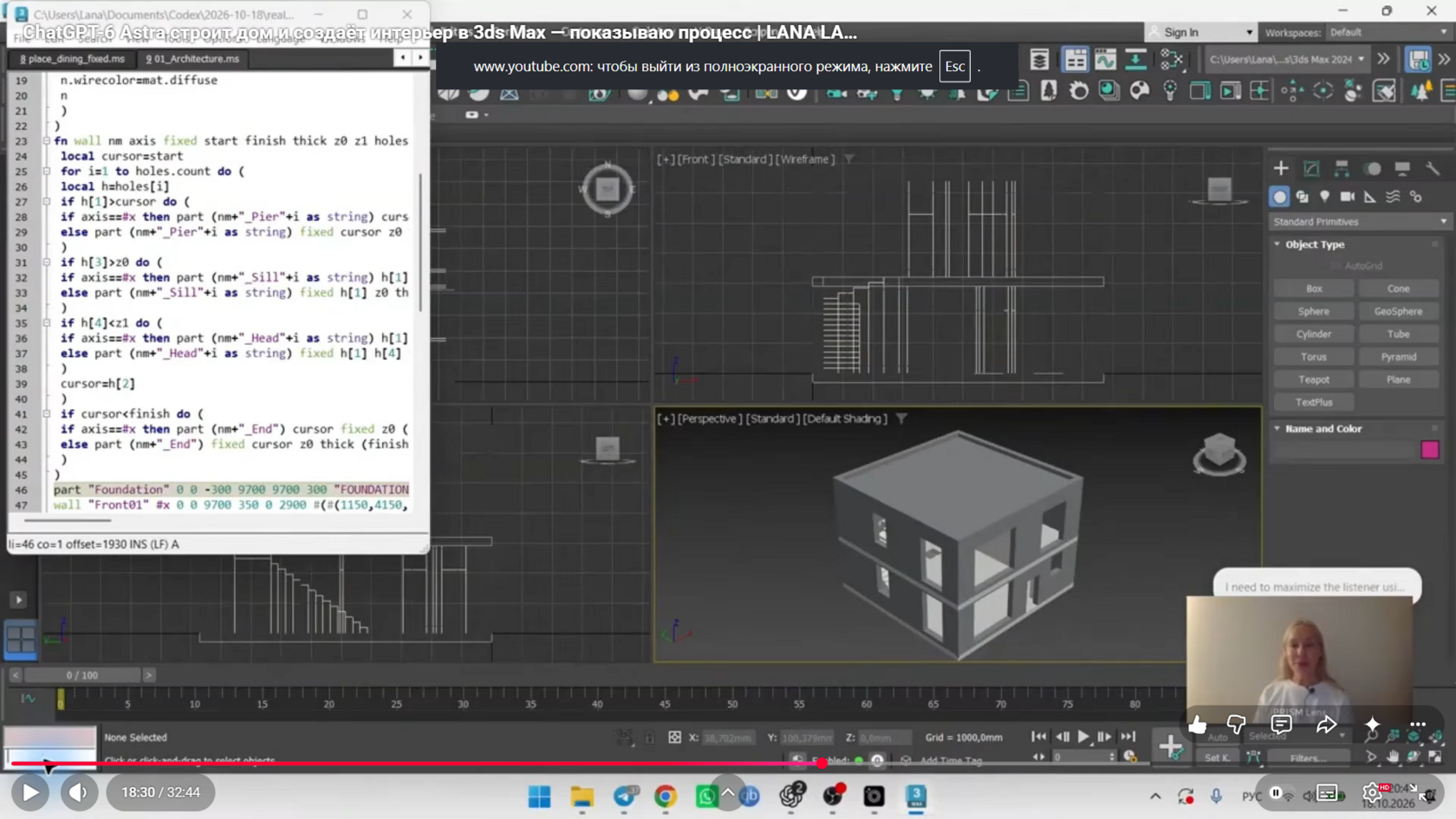
После подготовки GPT переходит к построению: пишет код и запускает его в программе. В сцене появляются основные элементы дома.
В этом эксперименте код пишет GPT. Моя задача — объяснять, какой результат нужен, и оценивать, что получилось.
В видео есть и реальный сбой: при запуске возникает конфликт имени со встроенным объектом. Агент сообщает о проблеме, исправляет код и повторяет запуск. После этого оболочка дома появляется в сцене.
Для меня ценность этого подхода — в возможности задавать изменения понятными словами и поручать агенту выполнять технические действия. Промежуточные версии сцены сохраняем, чтобы можно было вернуться к предыдущему результату.
Шаг 4. Проверяем геометрию и задаём правки
Появление дома в перспективном окне ещё не означает, что все размеры и узлы выполнены верно.
После построения нужно проверить габариты, толщину стен, высоты и стыковку этажей, проёмы, лестницу и перекрытия. Для проверки используем исходные планы и измерения в программе.
Правку лучше описывать предметно: где находится ошибка, какой размер должен быть, на какой лист нужно опираться и какие элементы необходимо сохранить без изменений.
Например:
Проверь положение и ширину этого оконного проёма по указанному плану. Исправь найденное расхождение, не меняя остальные проёмы. После правки покажи результат проверки и сохрани новую версию сцены.
В открытом видео мы переходим к окружению до полной сверки геометрии, чтобы показать больше этапов процесса. Для собственного проекта такую сверку стоит завершить до дальнейшей детализации. Самопроверка агента полезна, но не гарантирует отсутствие ошибок и не заменяет контроль специалиста.
Шаг 5. Добавляем окружение и интерьер
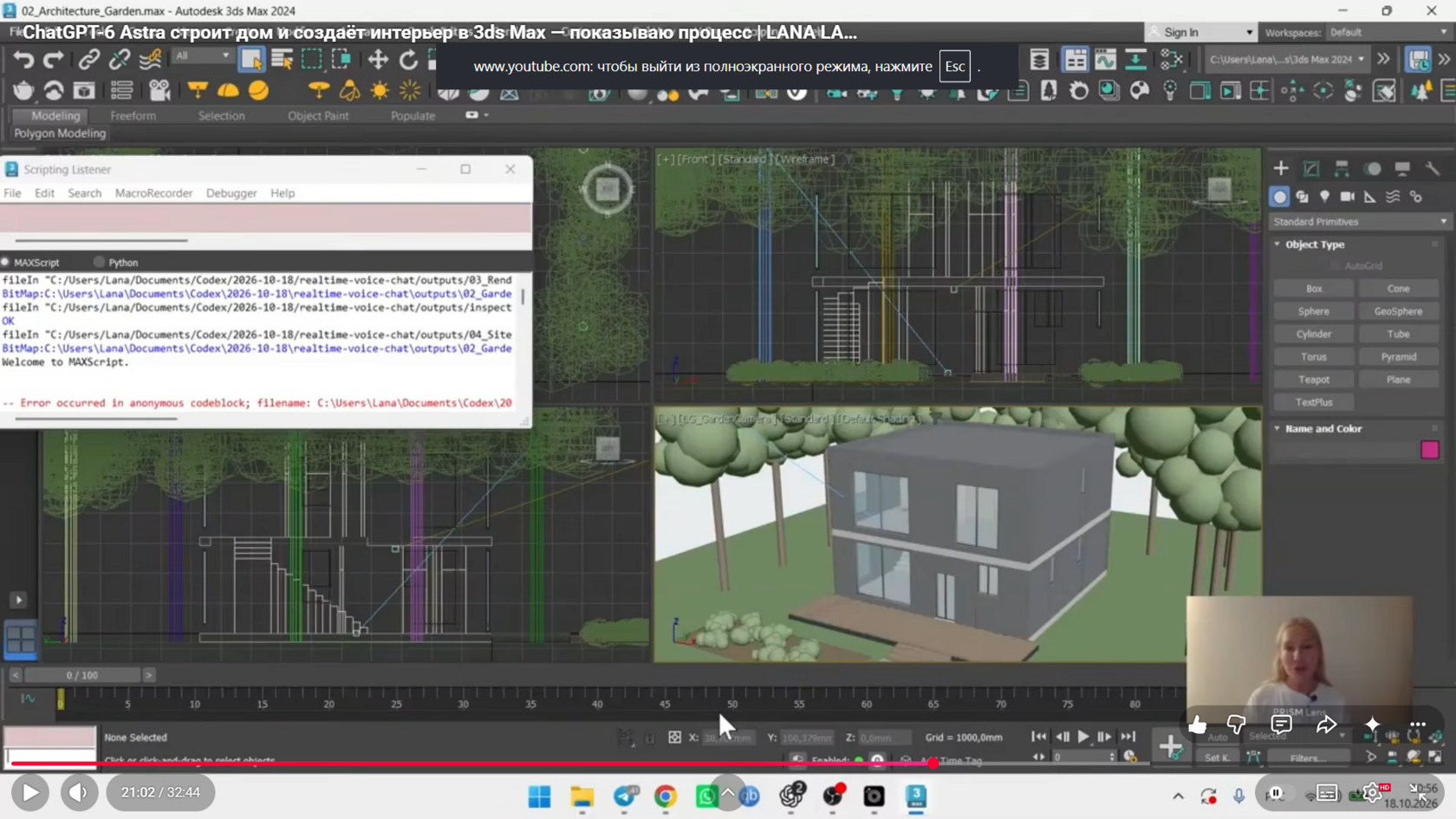
После оболочки дома я прошу добавить террасу, ступени, дорожку и зелень, а затем показать пробный рендер.
Первый результат получается эскизным: растительность упрощённая, фасад светлее референса, материалы и свет требуют доработки. В ролике я прямо показываю эти ограничения.
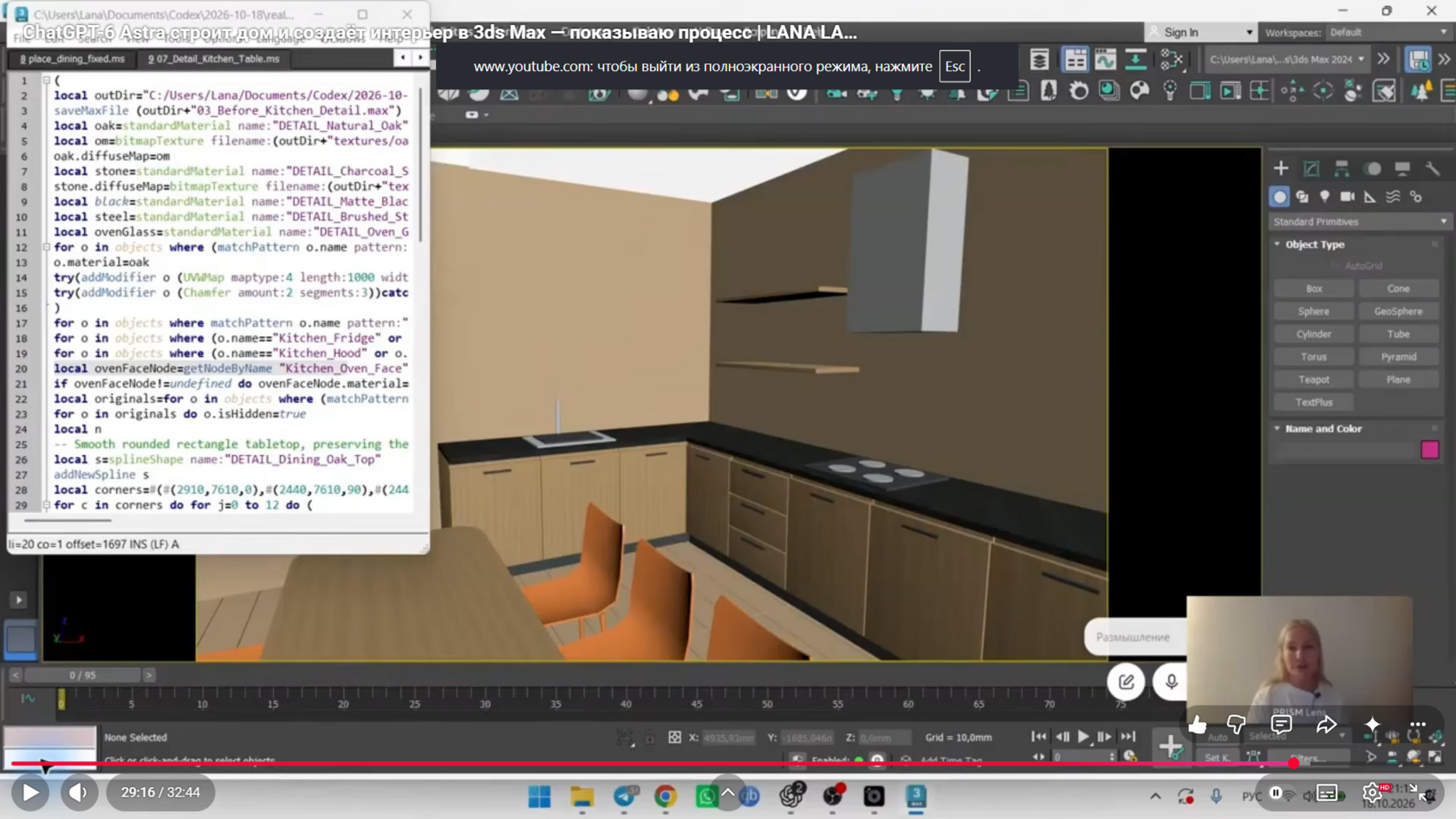
Затем открываю сцену того же дома, над которой работала до эфира. В ней мы продолжаем работу с кухней: уточняем материалы фасадов и столешницы, детали и стол, проверяем ракурс и пробный рендер.
Для сложных предметов мебели можно использовать готовые модели с подходящими правами использования, а затем дорабатывать их под проект. Если предмет создаётся по референсам, понадобятся понятные ракурсы и размеры. Одна фотография не задаёт всю геометрию объекта.
Сколько времени нужно и чего ожидать
В записи я ориентирую участников примерно на два часа работы над подобным учебным проектом — оболочкой и наполнением. Это оценка моего опыта, а не обещание одинакового срока для любого дома. Время зависит от исходников, сложности модели, работы программы и количества исправлений.
Этот процесс требует участия: подготовить данные, ответить на вопросы, оценить промежуточную модель и конкретно объяснить правки. При этом часть технических действий можно передать агенту и наблюдать результат непосредственно в привычной программе.
Модель в 3ds Max также не становится автоматически BIM-моделью или готовой рабочей документацией. В этой статье речь о создании 3D-сцены дома и интерьера. Эксперимент с IFC и дальнейшей работой в Archicad разобран отдельно.
Как повторить на своём проекте
Начните с понятного участка работы: подготовьте исходники, согласуйте параметры и постройте оболочку дома. Проверьте её, сохраните версию и затем переходите к интерьеру и материалам.
Открытое видео по 3ds Max поможет увидеть, как выглядит взаимодействие с программой, появление модели и работа с правками.
Хотите пройти этот путь со мной?
Если подход понятен, но пока непонятно, как подключить инструменты и собрать свой первый проект, — приходите в LANA LAB. В подробных видеоуроках показываю весь процесс, а с вопросами и сложностями помогаю разобраться.
Мы исследуем эти возможности на реальных задачах дизайнера: от отдельных моделей до домов и интерьеров. Учимся выбирать подходящий способ работы, проверять результат и доводить его до задачи своего проекта.